
APA ITU BLUE SCREEN? KENALI PENYEBAB DAN CARA AMPUH MENGENALINYA
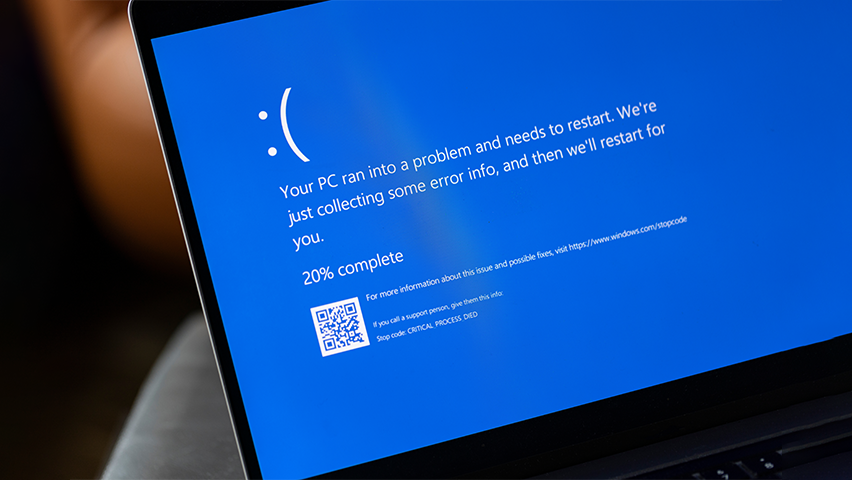
Bagi Anda pengguna sistem operasi Windows (baik Windows 7, 10, maupun Windows 11), istilah Blue Screen pasti sudah tidak asing lagi. Masalah yang juga dikenal dengan sebutan BSOD (Blue Screen of Death) ini ditandai dengan layar komputer yang tiba-tiba berubah menjadi biru penuh dan menampilkan pesan seperti "Your PC ran into a problem and needs to restart".
Meskipun terlihat menyeramkan, Blue Screen sebenarnya adalah sinyal darurat dari Windows. Sistem sengaja mematikan diri secara mendadak (system crash) untuk menyelamatkan komponen perangkat keras dari kerusakan yang lebih fatal akibat adanya fatal error.
Lalu, apa saja penyebab utamanya dan bagaimana cara mengatasi masalah ini agar tidak muncul terus-menerus? Yuk, simak ulasan lengkapnya di bawah ini!
Memahami arti kode error blue screen
Saat layar biru muncul, Windows biasanya menyertakan kode kesalahan khusus (Stop Code). Kode ini sangat membantu untuk mengetahui sumber masalah secara instan.
Berikut beberapa contoh kode error yang paling sering muncul:
1. CRITICAL_PROCESS_DIED: Ada file sistem penting Windows yang rusak (corrupt) atau tidak sengaja terhapus.
2. SYSTEM_THREAD_EXCEPTION_NOT_HANDLED: Terjadi kesalahan pada bagian driver perangkat lunak.
3. IRQL_NOT_LESS_OR_EQUAL: Indikasi adanya bentrokan pada driver, masalah memori (RAM), atau proteksi antivirus yang terlalu ketat.
4. PAGE_FAULT_IN_NONPAGED_AREA: Kesalahan penulisan kode pada driver atau adanya masalah fisik pada RAM komputer.
5.INACCESSIBLE_BOOT_DEVICE: Sistem tidak bisa membaca media penyimpanan tempat Windows diinstal (bisa karena SSD/HDD rusak atau kabel kendor).
Faktor penyebab utama blue screen
Masalah Blue Screen secara umum dibagi menjadi dua kategori besar, yaitu masalah pada perangkat lunak (software) dan perangkat keras (hardware).
A. Dari sisi perangkat lunak (Software)
-
driver baru atau lama yang tidak cocok: Driver berfungsi mengontrol kinerja komponen. Jika Anda baru saja menginstal driver yang tidak cocok, atau justru menggunakan driver yang sudah terlalu usang, sistem bisa mengalami crash.
-
file sistem rusak atau gagal update: Pembaruan Windows yang terputus di tengah jalan (misal karena baterai habis atau mati lampu) bisa membuat file sistem menjadi korup.
-
serangan virus dan malware: Program jahat ini dapat merusak atau memodifikasi file sistem penting sehingga memicu terjadinya Stop Error.
-
pengaturan BIOS: Pengaturan BIOS yang keliru atau aktivitas overclocking yang terlalu dipaksakan di luar batas kemampuan standar.
B. Dari sisi perangkat keras (Hardware)
-
sirkulasi Udara Buruk (Overheating): Kipas pendingin yang mati atau tersumbat debu tebal membuat suhu komponen (seperti Prosesor atau VGA) melonjak tinggi. Windows akan langsung Blue Screen untuk mendinginkan perangkat.
-
kabel atau komponen longgar: Guncangan pada laptop atau PC bisa membuat posisi chip RAM atau kabel konektor ke hard drive menjadi kendor atau kurang pas pada slotnya.
-
perangkat tambahan yang mengganggu: Terkadang perangkat eksternal seperti flashdrive, printer, atau hardisk portabel yang rusak bisa mengganggu proses booting atau pembaruan sistem.
-
komponen mengalami kerusakan fisik: Sektor penyimpanan yang rusak (bad sector pada HDD/SSD) atau komponen yang memang sudah mencapai batas umur pakainya.
Cara ampuh mengatasi blue screen
Jika PC atau laptop Anda mengalami layar biru, jangan langsung panik. Anda bisa mencoba langkah-langkah penanganan awal berikut ini:
-
1. Matikan aktivitas overclocking & reset BIOS: Jika Anda sempat mengubah performa perangkat, kembalikan pengaturan BIOS ke mode standar (default).
-
2. Bersihkan komponen internal: Matikan perangkat, lepas komponen seperti RAM, bersihkan pin kuningannya secara perlahan dengan penghapus, lalu pasang kembali dengan rapat dan pastikan tidak longgar. Jangan lupa bersihkan debu di area kipas.
-
3. Lakukan pemindaian virus (Scan malware): Gunakan Windows Defender atau antivirus terpercaya yang sudah diperbarui ke versi paling baru untuk membersihkan file-file berbahaya.
-
4. Perbarui driver dan hapus aplikasi terakhir: Masuk ke Safe Mode, lalu perbarui driver VGA atau jaringan Anda. Jika Blue Screen terjadi setelah menginstal aplikasi tertentu, segera hapus (uninstall) aplikasi tersebut.
-
5. Instal ulang windows: Jika semua cara di atas belum berhasil dan layar biru tetap muncul secara acak, kemungkinan besar file sistem di dalamnya sudah rusak parah. Melakukan instal ulang adalah solusi paling bersih dan efektif untuk menyegarkan kembali sistem operasi Anda.
Kesimpulan
Menangani masalah Blue Screen memang membutuhkan ketelitian, dimulai dari mengecek apakah kerusakannya ada pada sistem operasi atau justru pada hardware perangkat Anda.
Laptop atau PC Anda Masih Sering Mengalami Blue Screen? Jangan biarkan masalah ini berlarut-larut hingga merusak komponen penting lainnya! Segera bawa perangkat Anda ke Azzahra Computer.
Tim teknisi kami siap memberikan layanan pengecekan menyeluruh, pembersihan debu internal, penggantian thermal paste, hingga instalasi ulang Windows secara bersih dan bergaransi agar perangkat Anda kembali lancar dan andal digunakan!