
Kenapa WiFi Laptop Sambungannya Sering Putus Sendiri? Ini Cara Mengatasinya
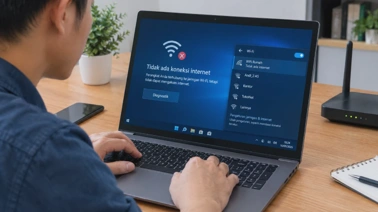
Pernahkah kamu sedang asyik bekerja, kuliah online, atau mabar game, tiba-tiba koneksi WiFi di laptop terputus begitu saja? Masalah ini tentu sangat menjengkelkan dan bisa merusak konsentrasi.
Meskipun sering kali dikira karena masalah dari provider internet atau router yang jauh, nyatanya kendala WiFi sering putus-putus (disconnect sendiri) juga sering bersumber dari sistem atau pengaturan laptop itu sendiri.
Lalu, apa saja penyebabnya dan bagaimana cara mengatasinya? Simak ulasan lengkapnya berikut ini!
Penyebab Umum WiFi Laptop Sering Putus Sendiri
Sebelum masuk ke cara perbaikan, penting untuk mengetahui beberapa akar permasalahan yang paling sering terjadi:
- Driver Wireless Card (Network Adapter) Bermasalah: Driver yang sudah usang atau mengalami bug setelah update sistem operasi sering membuat koneksi tidak stabil.
- Pengaturan Power Management yang Agak "Agresif": Windows terkadang secara otomatis mematikan komponen WiFi demi menghemat daya baterai.
- Sinyal yang Terganggu atau Interferensi: Jarak yang terlalu jauh dari router atau adanya hambatan fisik (tembok tebal, perangkat elektronik lain).
- Cache Jaringan yang Menumpuk: Data konfigurasi jaringan yang rusak atau korup di dalam sistem laptop.
Cara Mudah Mengatasi WiFi Laptop yang Sering Putus
Jika kamu mengalami masalah ini, jangan langsung panik. Kamu bisa mencoba beberapa langkah pemulihan mandiri di rumah:
1. Restart Driver WiFi (Network Adapter)
Cara paling cepat untuk menyegarkan kembali koneksi adalah dengan me-restart driver WiFi melalui Device Manager:
- Klik kanan pada menu Start, lalu pilih Device Manager.
- Cari dan klik bagian Network adapters.
- Cari driver WiFi laptop kamu (biasanya memiliki nama seperti Intel(R) Wireless... atau Realtek...).
- Klik kanan pada driver tersebut, lalu pilih Disable device.
- Tunggu beberapa detik, klik kanan kembali, lalu pilih Enable device.
1. Buka Device Manager
Langkah 1 Klik kanan menu Start pada laptop dan pilih Device Manager dari daftar menu.
2. Matikan Driver Sementara
Langkah 2 Buka kategori Network adapters, klik kanan pada driver WiFi, lalu pilih Disable device.
3. Aktifkan Kembali Driver
Langkah 3 Tunggu sekitar 5–10 detik, klik kanan kembali pada driver WiFi yang sama, lalu pilih Enable device.
Cara Verifikasi:
Coba sambungkan kembali laptop ke jaringan WiFi dan periksa apakah icon WiFi di taskbar sudah terhubung dengan stabil tanpa tanda seru.
2. Ubah Pengaturan Power Management
Seperti yang disinggung sebelumnya, fitur penghemat daya Windows bisa menjadi bumerang bagi koneksi internetmu.
- Buka Device Manager kembali seperti langkah di atas.
- Masuk ke Network adapters, klik kanan pada driver WiFi, lalu pilih Properties.
- Pindah ke tab Power Management.
- Hilangkan centang pada opsi "Allow the computer to turn off this device to save power", lalu klik OK. Cara Verifikasi: Gunakan laptop untuk melakukan browsing atau menonton video streaming selama beberapa menit tanpa mengisi daya (memakai baterai) untuk memastikan koneksi tidak lagi putus secara otomatis.
3. Lakukan Reset Network (Network Reset)
Jika masalahnya adalah konfigurasi jaringan yang berantakan, melakukan network reset akan mengembalikannya ke pengaturan pabrik:
- Buka menu Settings di laptop (tekan tombol Windows + I).
- Pilih Network & internet > Advanced network settings.
- Klik pada Network reset, lalu pilih Reset now dan konfirmasi dengan klik Yes.
- Laptop akan melakukan restart otomatis. Cara Verifikasi: Setelah laptop menyala kembali, buka pengaturan WiFi, masukkan kembali password jaringan WiFi kamu, dan coba gunakan internet untuk melihat apakah koneksi sudah kembali lancar.
4. Perbarui (Update) Driver WiFi
Driver yang sudah terlalu tua rentan mengalami ketidakcocokan dengan sistem operasi terbaru. Kamu bisa memperbaruinya lewat menu Windows Update atau mengunduh driver versi terbaru langsung dari situs resmi produsen laptopmu. Cara Verifikasi: Masuk ke Device Manager, klik kanan driver WiFi > Properties > tab Driver, lalu pastikan versi driver sudah berstatus paling baru (up to date).
Kesimpulan
Sebagian besar kendala WiFi laptop yang sering putus sendiri dapat diatasi hanya dengan menyesuaikan pengaturan software dan driver pada sistem operasi. Namun, jika semua langkah di atas sudah dicoba dan koneksi tetap terputus-putus, ada kemungkinan terjadi masalah fisik pada komponen hardware seperti modul kartu WiFi (WiFi card) atau kabel antena internal yang longgar/rusak. Jika hal itu terjadi, membawa laptop ke teknisi berpengalaman adalah langkah terbaik untuk pengecekan lebih lanjut.
Azzahra Computer melayani servis laptop, komputer, printer, dan berbagai perangkat elektronik dengan teknisi yang berpengalaman. Kami melayani pelanggan di Tegal, Cibubur, dan sekitarnya, mulai dari perbaikan software, hardware, upgrade SSD/RAM, hingga perawatan berkala.
Toko reparasi komputer Tegal
📍 Alamat : Ruko Citraland Tegal, Blk. B No.11, Kraton, Kec. Tegal Bar., Kota Tegal, Jawa Tengah 52112
📞 WhatsApp : 085942001720
🕒 Jam Operasional: Senin – Sabtu : 08:30 – 17:00
Toko reparasi komputer Bekasi
📍 Alamat : Ruko Kranggan Permai, Jl. Alternatif Cibubur No.Blok. RT16 No. 27, RT.003/RW.010, Jatisampurna, Kec. Jatisampurna, Kota Bks, Jawa Barat 17431
📞 WhatsApp : 085942001720
🕒 Jam Operasional: Senin – Sabtu : 08:30 – 17:00
Azzahra Computer – Solusi Servis Laptop, Komputer, Printer, dan Perangkat Elektronik Terpercaya.